


Introduction ♪▲
XMLRAD est un environnement de développement web de l'éditeur e-delos. Il permet de créer des applications fonctionnant sur un intranet. Il est basé sur les technologies XML/XSL. Contrairement à PHP ou ASP, la page HTML qui est renvoyée au navigateur n'est pas construite à partir d'un code de script, mais par transformation d'une grappe de données XML par une feuille XSL. La particularité de XMLRAD est qu'il s'exécute dans un navigateur ! En effet XMLRAD a été fait avec la même technologie que les applications qu'il produit.
Le principe de XMLRAD se base sur une description du traitement dans un fichier XML que l'on appelle XMLGRAM. Ce fichier contient les instructions de base qui vont être exécutées pour générer un fichier XML de données qui va ensuite être transformé avec un XSL pour renvoyer au navigateur une page HTML. Il n'est donc en général pas nécessaire de coder pour créer des applications. Il reste cependant indispensable de pouvoir avoir des règles de gestion. Ces dernières pourront être codées dans le langage et l'environnement de votre choix. (Delphi, BCB, Kylix, JScript, VBScript, tout langage .NET ou Java). Pour plus de détail sur l'architecture, consultez ce lien.
Nous verrons dans cet article pas à pas comment télécharger et installer XMLRAD, puis comment créer notre première application avec cet environnement.
Installation▲
XMLRAD peut être téléchargé et essayé gratuitement.
Pour télécharger XMLRAD, rendez-vous sur le site http://xmlrad.com ou directement sur cette page :
http://xmlrad.com/DelosBin/Delos.dll/ServePage?URL=downloads.htm&WEB_ID=101001015
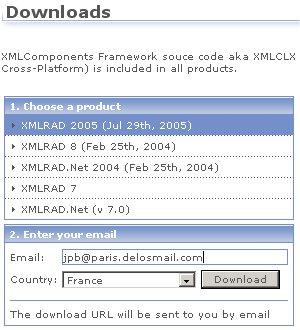
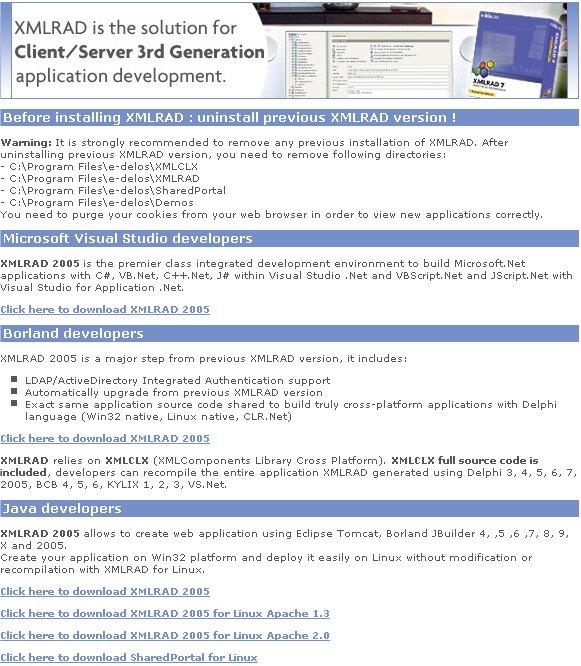
Remplissez alors le formulaire avec votre adresse e-mail et votre pays pour recevoir l'URL de téléchargement. dans le e-mail suivant :
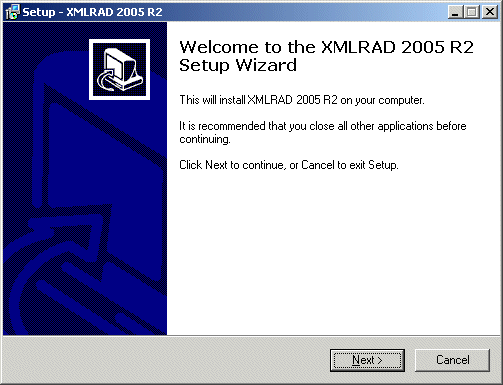
Double-cliquez sur l'exécutable pour lancer l'installation.
Sélectionnez les serveurs web que vous que XMLRAD supporte. Il vous faut au moins un serveur web IIS ou Apache 1.3 ou 2.0 pour faire tourner XMLRAD.

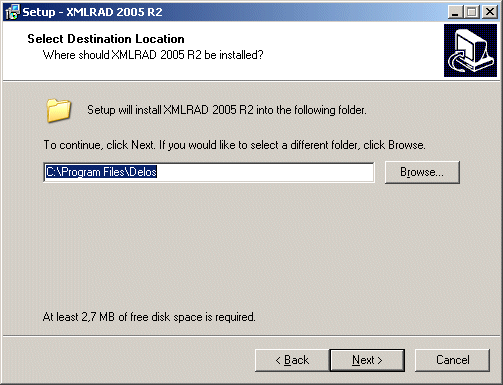
Sélectionnez le répertoire de destination.
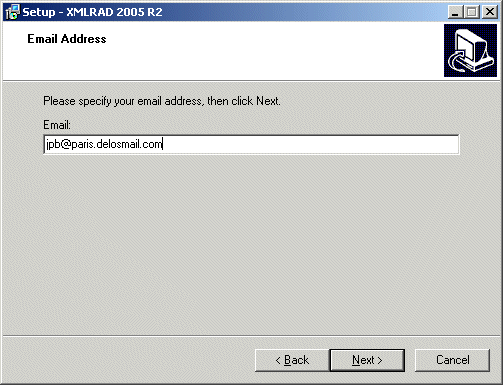
Entrez votre adresse e-mail.
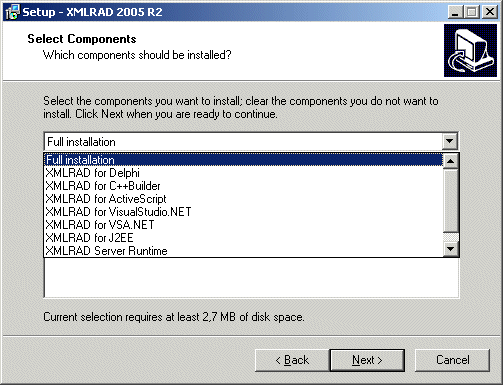
Sélectionnez le type d'installation. L'installation Full est recommandée. Elle détecte tous les environnements installés.
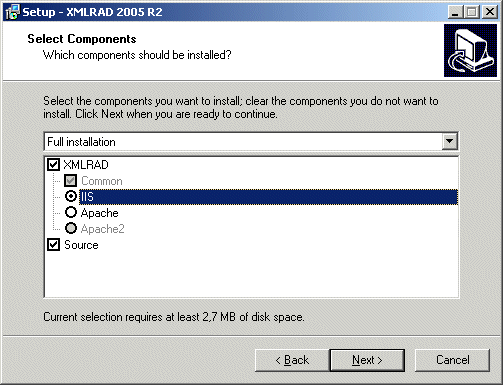
Sélectionnez le serveur web sur lequel s'exécutera XMLRAD.
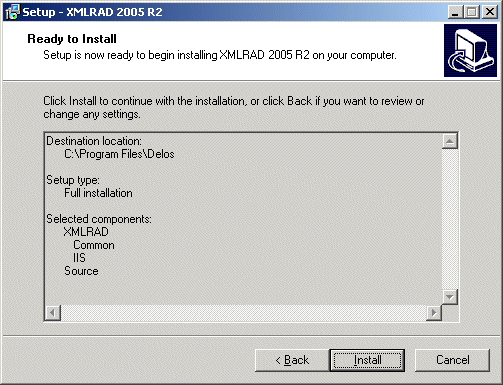
Lancez l'installation proprement dite.
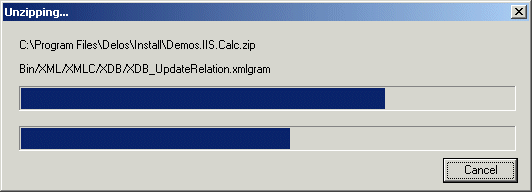
L'installateur télécharge les fichiers à partir du serveur xmlrad.com en fonction de vos choix et les décompresse sur votre disque dur.
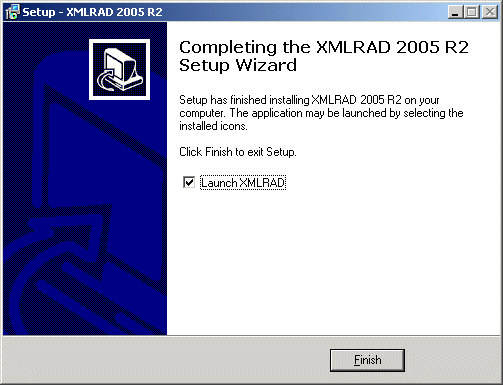
L'installation se termine et vous propose de lancer immédiatement XMLRAD.
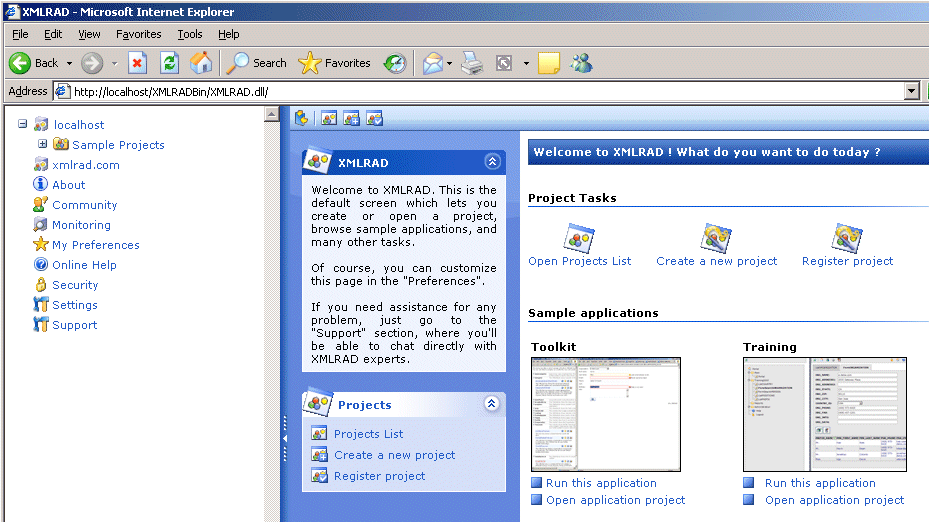
Présentation▲
Avant de créer notre première application, nous allons faire un petit tour d'horizon de l'environnement XMLRAD.
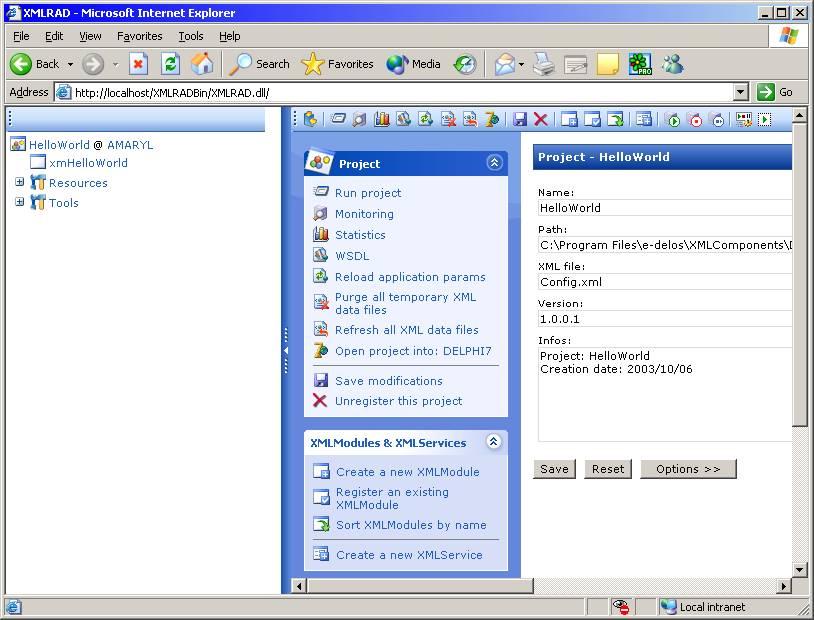
Dans la partie centrale, cliquez sur Run Project.
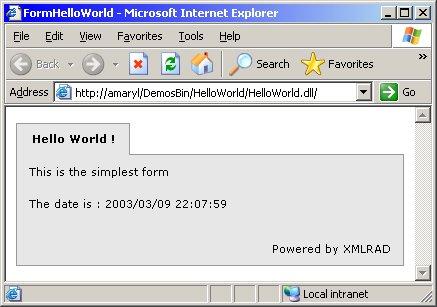
Cette application est la plus simple, car elle ne fait qu'afficher une simple page dynamique avec la date courante. Aucun accès à une base de données n'est pour l'instant effectué.
Revenez sur la liste de projets en cliquant sur le nom de votre machine dans la partie gauche (AMARYL pour moi) et sélectionnez la démo Training. Dans l'arborescence de ce projet, déployez le nœud DataSources et sélectionnez Database.
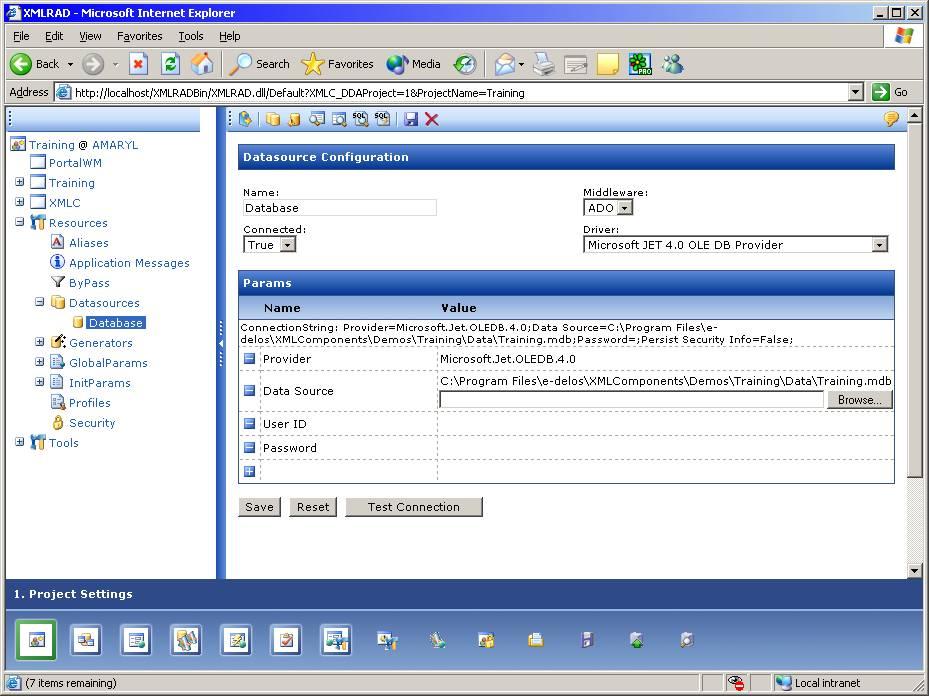
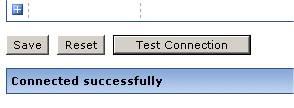
La base Training est au format access. Vérifiez que le paramètre Data Source pointe bien vers le fichier Training.mdb puis testez la connexion en cliquant sur le bouton Test Connection. Vous devez voir sous le bouton :
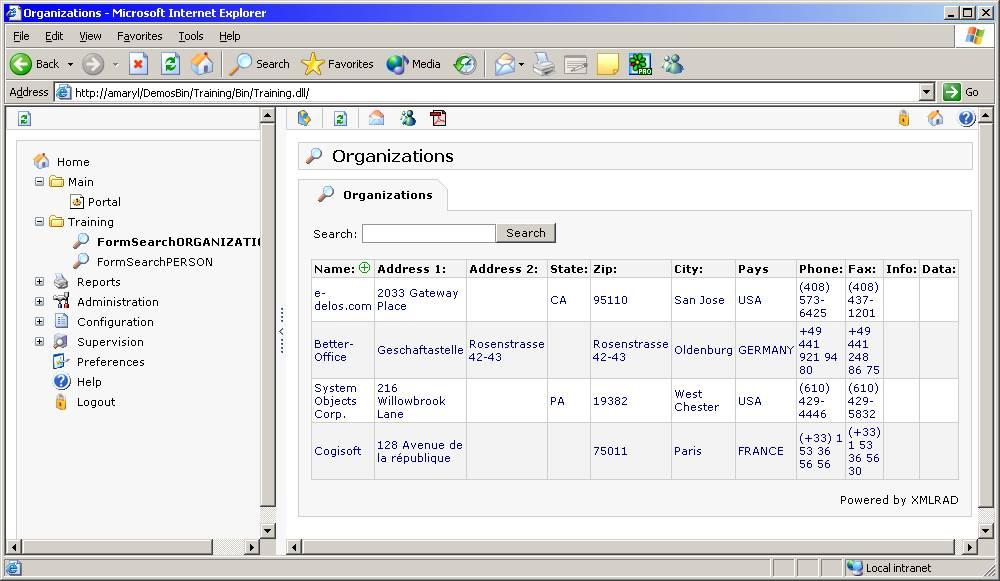
Revenez alors sur la page principale du projet (cliquez sur Training dans la partie gauche) et lancez le projet a l'aide du lien Run Project.
Création d'une application▲
On veut maintenant pouvoir créer notre propre application à partir de cette même base de données.
Revenez sur la liste des projets en cliquant sur le nom de votre machine dans la partie gauche. Dans la partie centrale, cliquez sur le lien Create a new Project.
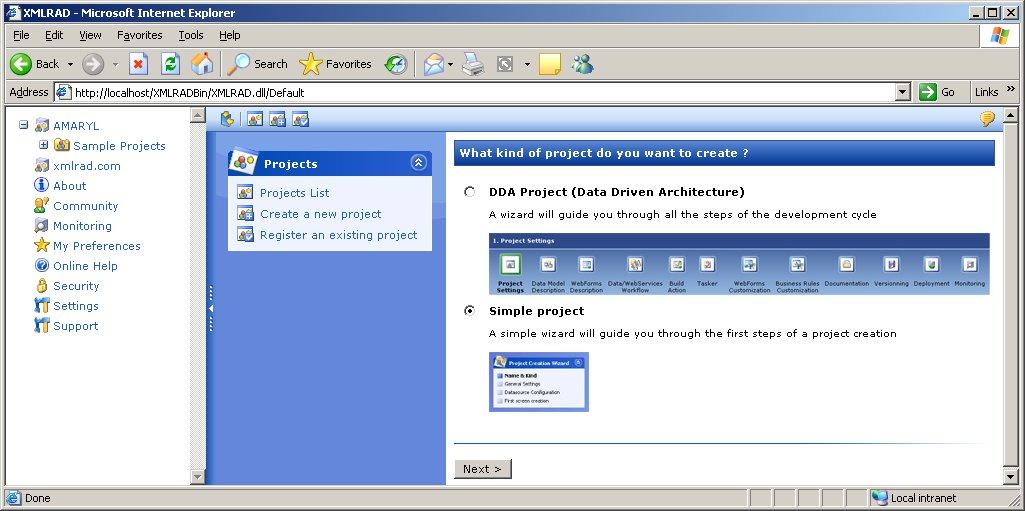
Sélectionnez Simple Project, et faites Next.
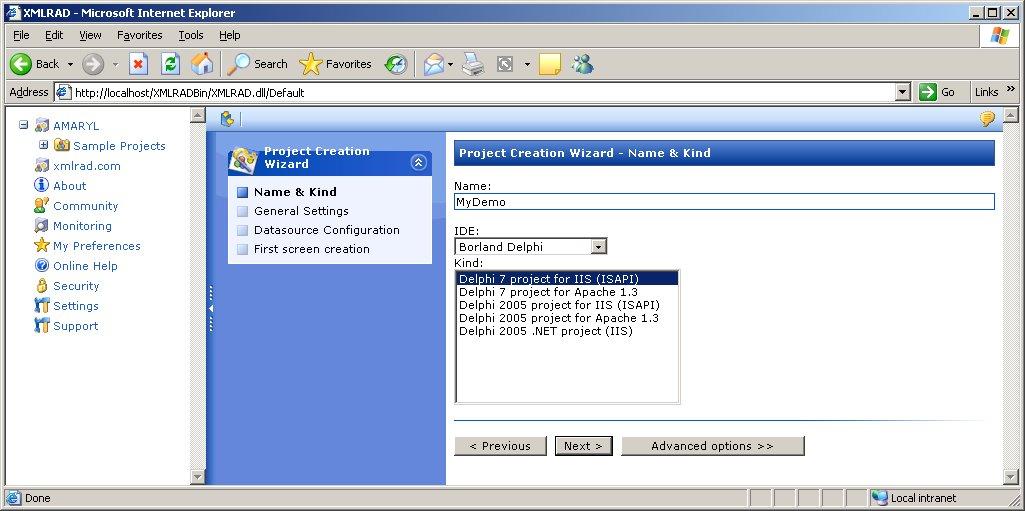
Sélectionnez un type de projet en fonction de votre environnement de développement (Delphi, C++Builder, Scripting, VisualStudio.NET, JBuilder, Eclipse) et de votre Serveur web (IIS, Apache, Tomcat), puis nommez-le (par exemple MyDemo). Cliquez sur Next.
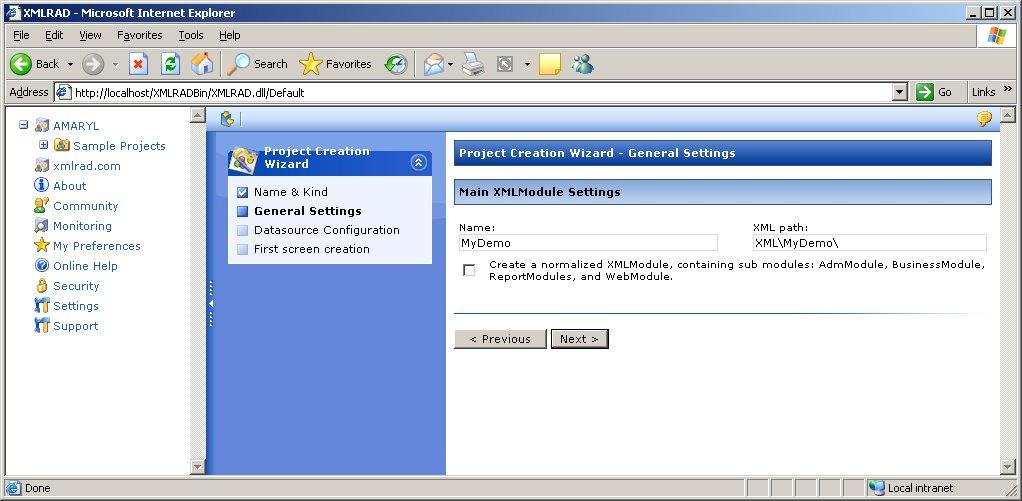
Dans XMLModule configuration, vous pouvez nommer vos XMLModules (sorte de DataModules) et indiquer le chemin dans lequel seront stockés les XMLServices. La case Create a normalized XMLModule permet de créer des sous XMLModule pour les regrouper par fonctionnalités. Ceci n'est utile que pour de grosses applications contenant beaucoup de XMLServices. Nous allons donc décocher cette case.
On crée notre projet en cliquant sur le bouton Next en bas de la page.
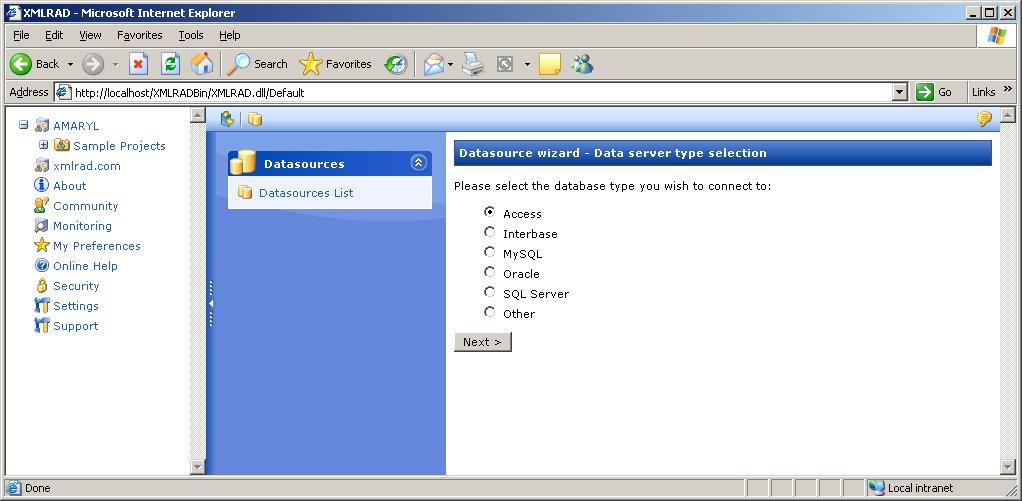
On tombe maintenant sur la page de configuration de l'accès à la base de données. On veut se connecter à la base Acess Training.mdb. On sélectionne donc Acess dans la liste.
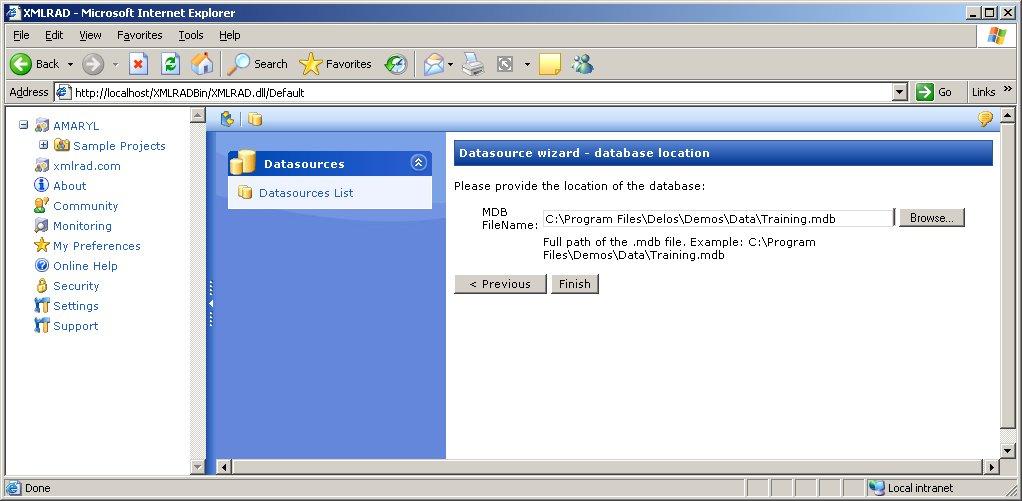
On indique le chemin d'accès au fichier mdb: C:\Program Files\Delos\Demos\Data\Training.mdb. On clique enfin sur Finish.
La connexion à la base est testée automatiquement. Si tout se passe bien vous tombez sur l'écran de création d'un XMLService. SInon vous tombez sur l'écran de configuration de la DataSource que vous avez vu plus haut.
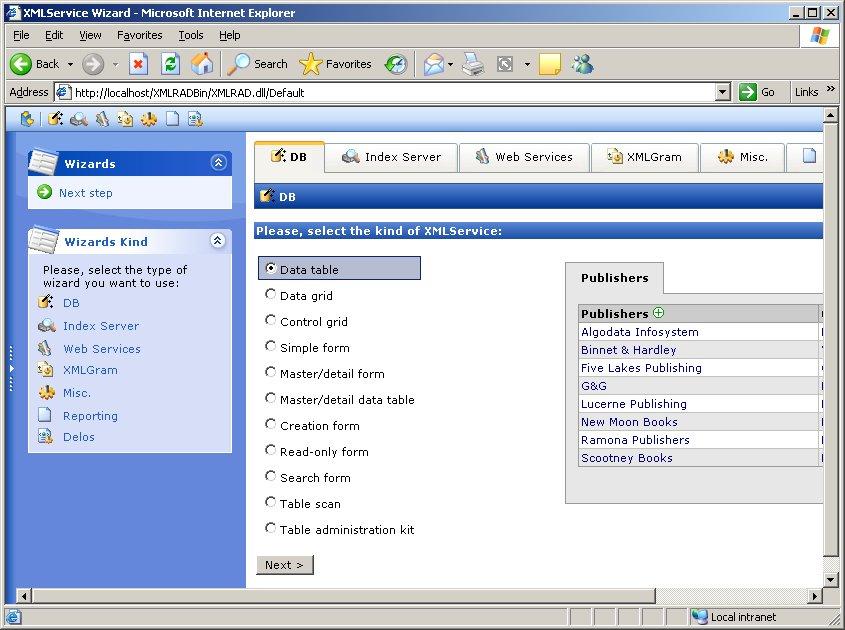
Choisissez Data table pour créer une liste d'enregistrement d'une table.
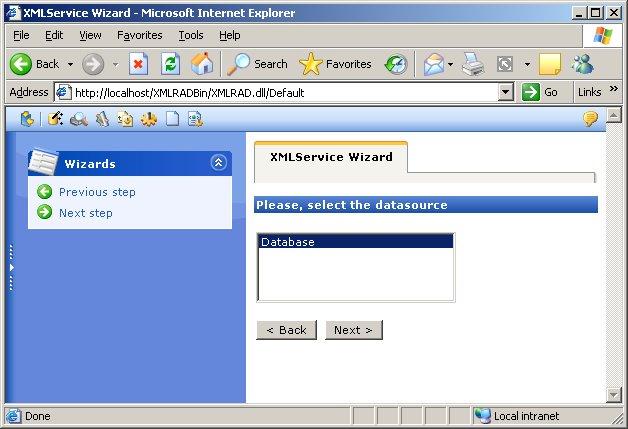
Choisissez la source de données à partir de laquelle vous souhaitez extraire les données. Dans notre cas nous n'en avons qu'une: Database qui correspond à la base Traininig.
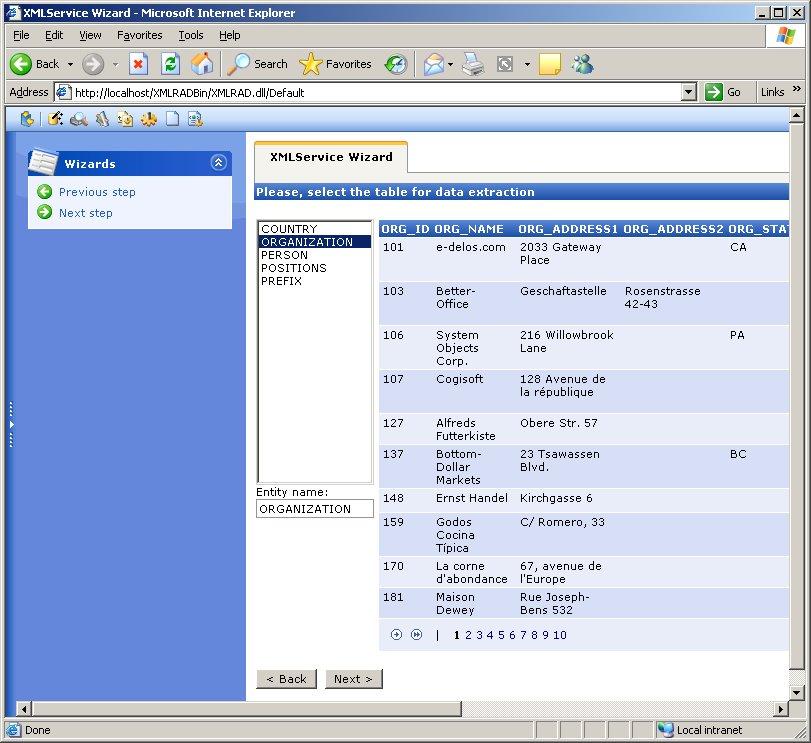
Choisissez la table dont vous voulez extraire les données. Une partie des enregistrements s'affichent alors.
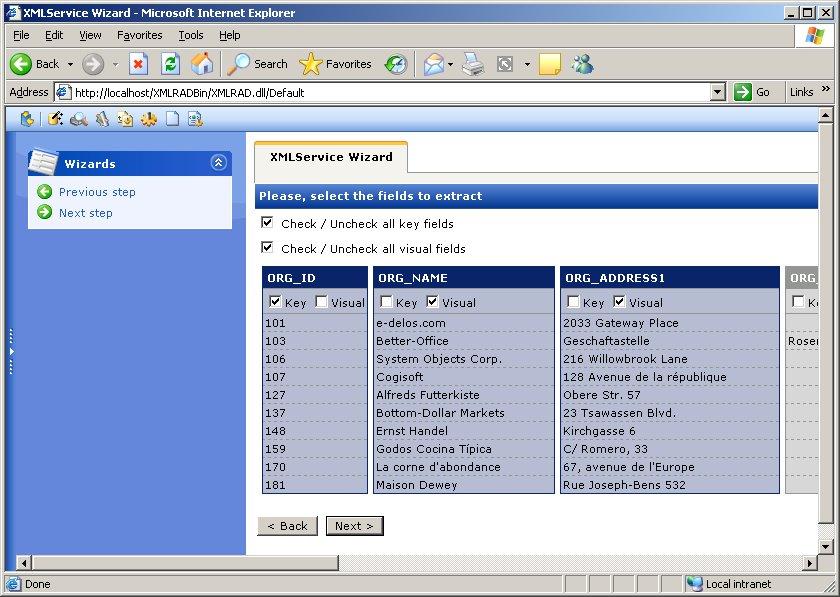
Vous arrivez alors sur l'écran de sélection des champs à extraire et à afficher. Décochez all visual fields puis sélectionnez en cochant la case visual de chaque champ ceux qui vous intéressent, par exemple: ORG_NAME et ORG_ADDRESS1.
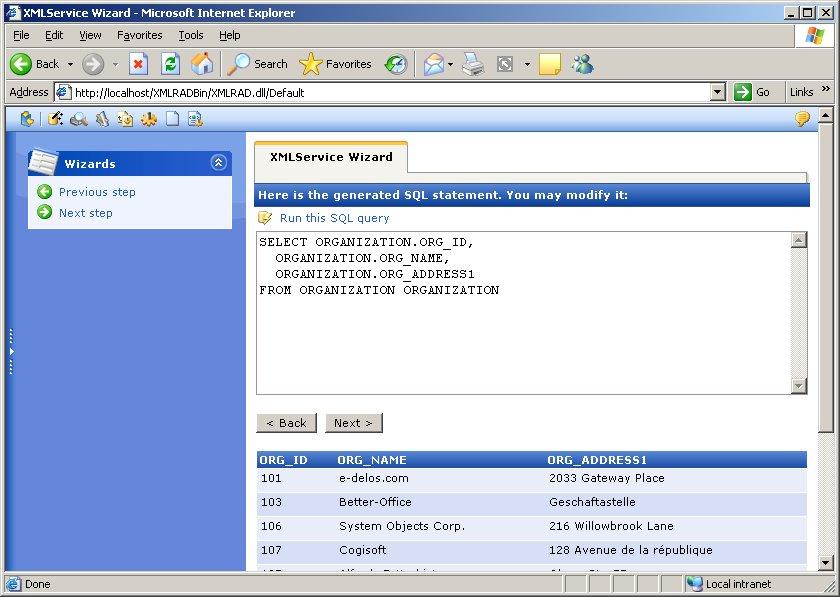
XMLRAD vous propose alors la requête SELECT qui sera exécutée pour extraire les données. Vous pouvez ici la modifier a votre convenance par exemple rajouter une clause ORDER BY pour un tri.
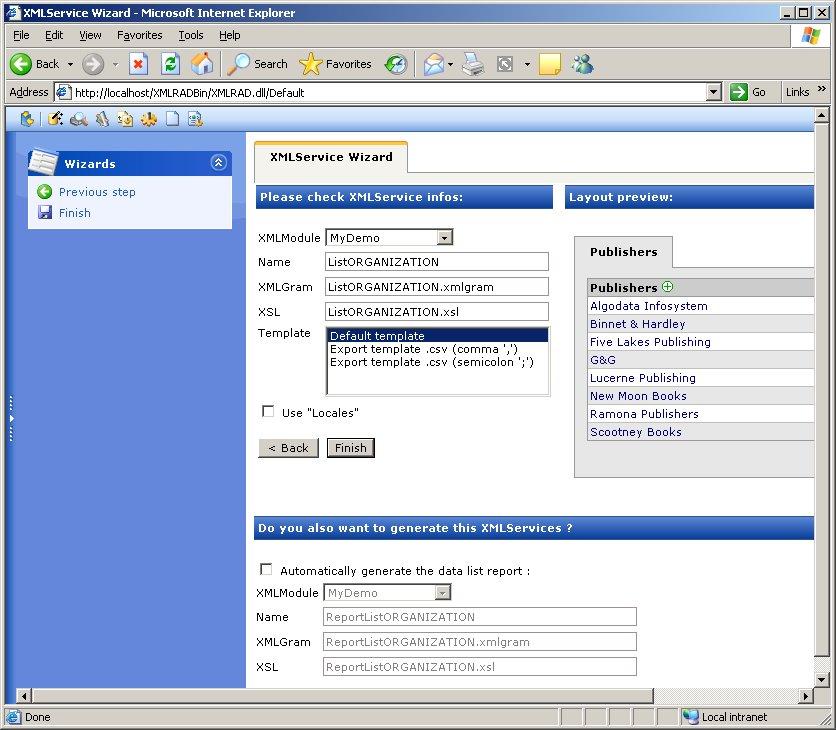
Enfin sur le dernier écran du wizard vous pouvez sélectionner la template XSL qui sera utilisée pour générer le HTML. À droite vous avez un aperçu de ce que donne chaque template. On vous propose aussi de générer un autre XMLService pour le reporting (Nécessite ghtmldoc, cf Appendix 14).
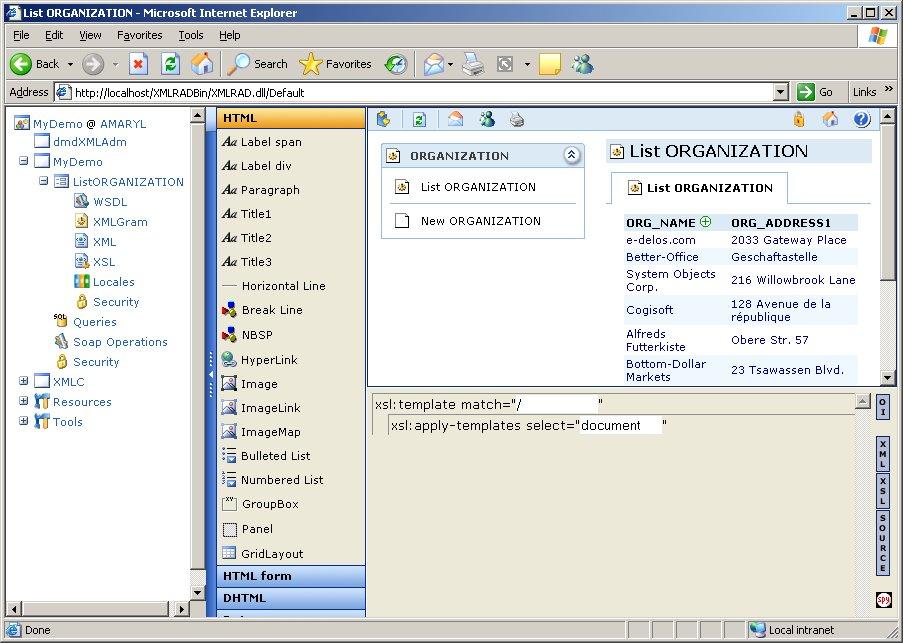
Vous arrivez alors dans XSLStudio qui vous permet de modifier l'aspect visuel de la page. Vous pouvez dès à présent lancer votre application pour voir votre premier écran. Revenez dans la page principale du projet en cliquant sur le projet MyDemo dans la partie gauche, puis cliquez sur Run Project.
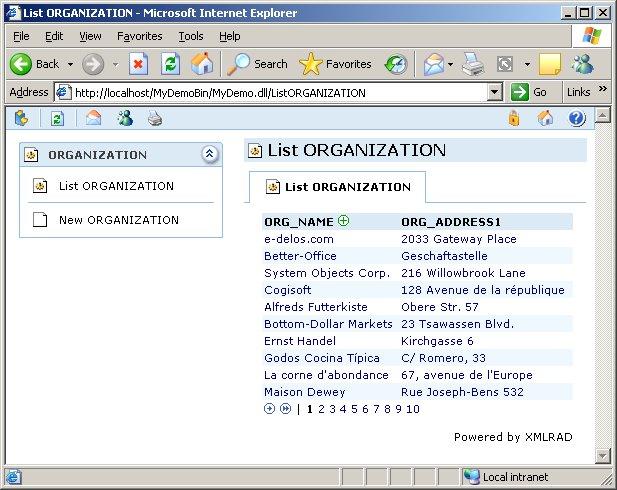
Maintenant, si vous cliquez sur l'une des organisations vous aurez le message suivant :
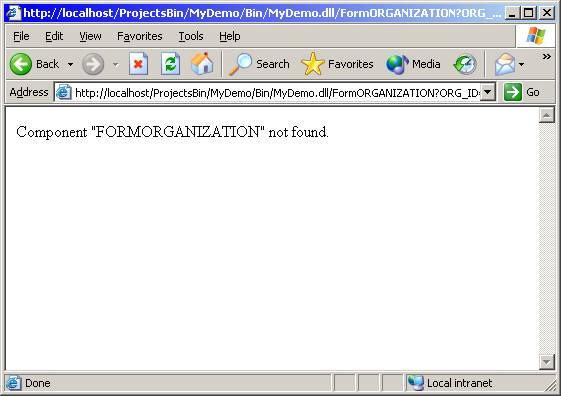
Effectivement, l'écran FormORGANIZATION n'existe pas, car nous ne l'avons pas créé. Nous allons donc générer cet écran en créant un nouvel XMLService et en choisissant une Simple Form :

Les écrans suivants sont similaires à ce que nous avons déjà vu.
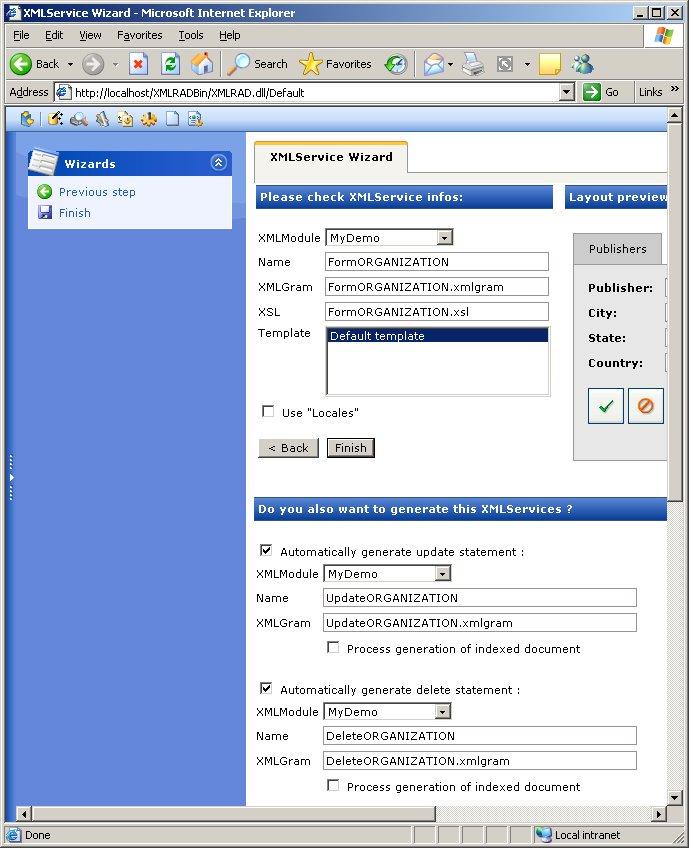
À la fin du wizard, XMLRAD nous propose de générer automatiquement les XMLServices qui vont servir à la mise a jour des données du formulaire ainsi qu'à la suppression. Une fois le wizard terminé vous vous retrouvez avec 4 XMLServices dans votre projet : ListORGANIZATION, FormORGANIZATION, UpdateORGANIZATION et Delete ORGANIZATION.
Si nous relançons le projet en exécution, nous pouvons à présent cliquer sur l'une des organisations.
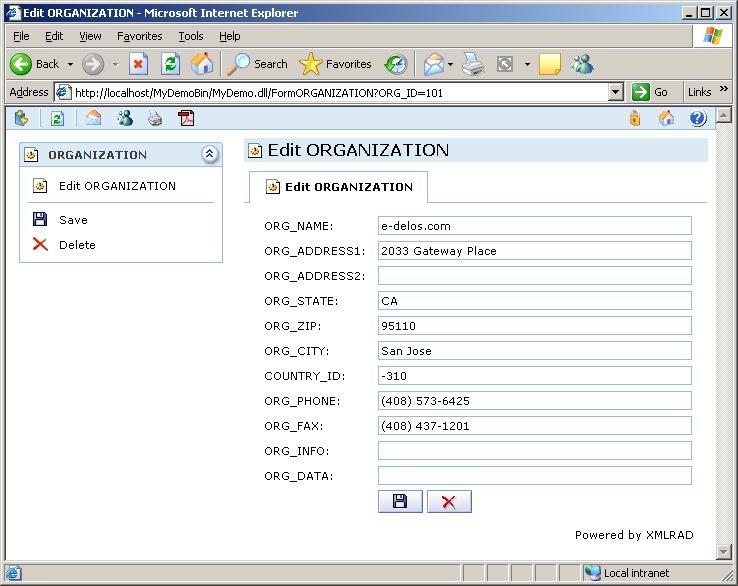
Conclusion▲
Nous avons téléchargé puis installé l'outil de développement web XMLRAD. Après un rapide survol d'une application de démo, nous avons créé notre propre application comprenant une liste et un formulaire.
XMLRAD peut bien entendu faire beaucoup plus que cela. Cet article s'adresse surtout aux personnes découvrant XMLRAD pour la première fois et désirant tester le produit rapidement.